Domain web-gadget.de kaufen?
Wir ziehen mit dem Projekt
web-gadget.de um.
Sind Sie am Kauf der Domain
web-gadget.de interessiert?
domain@kv-gmbh.de · 0541-91531010
Domain web-gadget.de kaufen?
Wie speichere ich Bilder aus dem Internet auf dem Mac?
Um Bilder aus dem Internet auf einem Mac zu speichern, kannst du einfach mit der rechten Maustaste auf das Bild klicken und "Bild speichern unter" auswählen. Alternativ kannst du das Bild auch per Drag & Drop in einen Ordner auf deinem Mac ziehen. Eine weitere Möglichkeit ist es, das Bild zu öffnen und dann auf "Datei" und "Bild speichern unter" zu klicken. Du kannst auch einen Screenshot des Bildes machen, indem du die Tasten Shift + Command + 4 drückst und den Bereich auswählst, den du speichern möchtest. **
Wie kann ich Bilder komprimieren Mac?
Um Bilder auf einem Mac zu komprimieren, gibt es verschiedene Möglichkeiten. Eine Möglichkeit ist die Verwendung der Vorschau-App, um Bilder zu öffnen und dann unter dem Menüpunkt "Werkzeuge" die Option "Größe anpassen" auszuwählen. Eine andere Möglichkeit ist die Verwendung von Drittanbieter-Apps wie ImageOptim oder JPEGmini, die speziell für die Komprimierung von Bildern entwickelt wurden. Alternativ können Sie auch Online-Tools wie TinyPNG oder Compressor.io verwenden, um Bilder direkt im Browser zu komprimieren. Es ist wichtig zu beachten, dass beim Komprimieren von Bildern die Qualität beeinträchtigt werden kann, daher ist es ratsam, eine Kopie des Originalbildes zu behalten. **

Ähnliche Suchbegriffe für Mac-Bilder
Top-Angebote
Produkte zum Begriff Mac-Bilder:
-
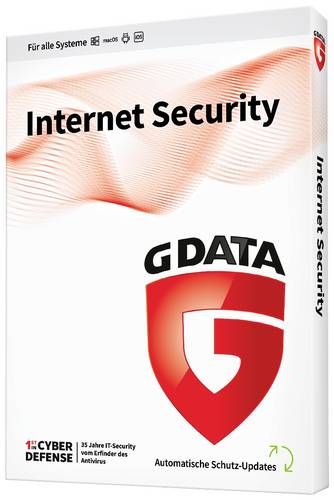
G-Data Internet Security Vollversion, 1 Lizenz Windows, Mac, Android, iOS Antivirus, Sicherheits-Software C2002BOX12001GEInnovativ Bester G DATA Schutz für Windows: Die brandneue Technologien DeepRay® und BEAST spüren mit künstlicher Intelligenz und Verhaltensanalyse getarnte und bisher unbekannte Schädlinge auf. Sicher im Netz Angriffe beim Online-Banking und -Shopping, dubiose Webseiten, verdächtige E-Mails? Kein Problem. Nutzen Sie einfach das Internet, G-Data kümmert sich um den Rest. Made in Germany Ihre Daten sind Ihnen heilig? Deshalb legt G-Data Wert auf höchste Datensicherheit. Und sorgt dafür, dass Ihre Daten auch Ihre bleiben. Garantiert. Eine Lizenz, alles geschützt Stellen Sie Ihre Sicherheitslösung so zusammen, wie sie am besten zu Ihrem Leben passt. Kombinieren Sie die prämierten Antivirus-Programme von G DATA ganz nach Ihren Wünschen und schützen Sie all Ihre Geräte – egal, ob Windows-PC, Mac, Android-Smartphone oder iOS-Tablet. Ihre Geräte einfach verwalten In Ihrer Familie nutzt jeder mindestens ein Smartphone und mehrere Computer? Viele Köpfe unter einen Hut zu bringen ist schon kompliziert genug. Die Sicherheit muss es nicht sein: Im persönlichen "My G DATA" Bereich lassen sich die Sicherheitslösungen aller Familien-mitglieder einfach verwalten. Zum Geburtstag gab es ein neues Tablet? Kein Problem! Buchen Sie schnell und einfach eine weitere Mobile Security hinzu. Außerdem können Sie Ihre Lizenz unter "My G DATA" jederzeit verlängern. Übrigens: G DATA Lösungen für Windows und Android bieten die Möglichkeit, einen kinderfreundlichen Browser einzurichten, nur bestimmte Anwendungen freizugeben sowie die Nutzungszeit des Geräts zu begrenzen. Beim Surfen Die starke G DATA Firewall überwacht alle ein- und ausgehenden Verbindungen, um Sie vor Hackern und Spionage-Software zu schützen. Dazu prüft die Antivirus-Software alle Dateien, die aus dem Web kommen. Schon beim Download stoppt der Virenschutz Bedrohungen wie etwa infizierte Dokumente oder Bilder. So stellen auch unbemerkte Downloads für Sie keine Gefahr mehr dar. Dabei nutzt Internet Security nicht nur die stündlich aktualisierten Virensignaturen. Neben dem Signaturscan arbeitet die Antivirus-Software mit einer Cloud-Lösung: In diesem Online-Speicher werden Eigenschaften aktueller Dateien gesammelt, die schädlichen Code enthalten. Diese Eigenschaften werden mit denen Ihrer Dateien abgeglichen – und Sie erfahren schnell, ob alles sicher ist. Und wie schützt G DATA vor gefährlichen Webseiten? In der Cloud werden zusätzlich Internetadressen gesammelt: Ist eine URL in der Datenbank bekannt als Verteiler schädlicher Inhalte, blockiert unser Browser-Schutz die Seite. Wenn Cyberkriminelle also versuchen, Sie mit Phishing-Links in die Falle zu locken, haben Sie nichts zu befürchten. Das gilt übrigens auch für Attacken über soziale Netzwerke: Klicken Sie Links von Posts und Werbeanzeigen an, die Schadsoftware enthalten, werden diese nicht geöffnet. Unabhängig von der Cloud untersucht der Webschutz alle Daten, die beim Aufrufen einer Webseite an Ihren Computer gesendet werden. So erkennt er gefährliche Inhalte, bevor Sie die Seite öffnen. Beim Online-Banking und -Shopping Der Virenscanner erkennt Banking-Trojaner sofort und gewährleistet umfassenden Schutz beim Online-Banking. Die Verbindung zwischen Ihrer Bank und Ihrem Rechner ist in der Regel verschlüsselt und damit geschützt. Erst in Ihrem Browser wird die Datenübertragung entschlüsselt: ein potenzieller Gefahrenpunkt für Ihren Computer und Ihre Privatsphäre. Cyberkriminelle klinken sich hier mithilfe von Banking-Trojanern in den Prozess ein. Sobald Sie eine Überweisung tätigen, manipulieren die Angreifer die verschickten Daten. Ihr Geld geht dann nicht mehr an den vorgesehenen Empfänger wie einen Onlineshop, sondern landet auf einem anderen Konto. Der Virenscanner erkennt die Banking-Trojaner anhand ihrer Merkmale. Ist dieser Schädling bereits bekannt, macht Internet Security die Malware schon beim Download unschädlich. Die BankGuard-Technologie schützt zusätzlich vor noch unbekannten Gefahren: Die Funktion sorgt dafür, dass die Dat32,99 €*Versand: 4,95 €Sichere Weiterleitung zum Anbieter
-
G-Data Internet Security + VPN Sonderedition Jahreslizenz, 3 Lizenzen Android, iOS, Mac, Windows Antivirus, Sicherheits-SoftwareG-Data Internet Security + VPN Sonderedition Jahreslizenz, 3 Lizenzen Android, iOS, Mac, Windows Antivirus, Sicherheits-Software46,99 €*Versand: 5,95 €Sichere Weiterleitung zum Anbieter
-
G-Data Internet Security + VPN Sonderedition Jahreslizenz, 3 Lizenzen Android, iOS, Mac, Windows Antivirus, Sicherheits-Software C2002BOX1203VPNInternet Security Sicher im Netz unterwegs - auf all Ihren Geräten G DATA Internet Security schützt effektiv Ihr digitales Leben und erhöht Ihre Sicherheit im Netz schnell und einfach. Sichern Sie all Ihre Endgeräte mit nur einer Lizenz ab - egal ob Windows, macOS, Android oder iOS. G DATA VPN Sichere VPN-Software für anonymes Surfen Mit G DATA VPN schützen Sie Ihre Privatsphäre schnell und zuverlässig. Unsere App bietet Ihnen unbegrenzten, verschlüsselten Datenverkehr auf Ihren Geräten (Windows, macOS, Android und iOS). Eine riesige Auswahl an High-Speed VPN-Servern an über 75 Standorten weltweit ermöglichen Ihnen dabei größte Anonymität und Sicherheit beim Zugriff auf Medien und Daten. Künstliche Mauern, die Ihre Aktivität im Internet einschränken, werden durchbrochen. Besonders wichtig für Ihre Privatsphäre: Der Datenverkehr wird zu keinem Zeitpunkt protokolliert. Deshalb können wir keinerlei Daten von Ihnen weitergeben - selbst wenn uns jemand danach fragt.47,99 €*Versand: 4,95 €Sichere Weiterleitung zum Anbieter




-
Wo speichert AirDrop Bilder auf Mac?
AirDrop speichert Bilder standardmäßig im Ordner "Downloads" auf deinem Mac. Wenn du ein Bild über AirDrop erhältst, wird es automatisch in diesem Ordner abgelegt. Du kannst den Speicherort jedoch ändern, indem du die Einstellungen für AirDrop anpasst. Wenn du also nicht sicher bist, wo deine AirDrop-Bilder gespeichert werden, überprüfe einfach den Ordner "Downloads" auf deinem Mac. **
-
Wie Bilder vom iPhone auf Mac?
Um Bilder vom iPhone auf deinen Mac zu übertragen, kannst du entweder die iCloud-Fotomediathek verwenden oder dein iPhone über ein USB-Kabel mit deinem Mac verbinden. Wenn du die iCloud-Fotomediathek nutzt, werden deine Fotos automatisch zwischen deinen Geräten synchronisiert. Alternativ kannst du dein iPhone per USB-Kabel mit deinem Mac verbinden und die Fotos manuell übertragen. Dazu öffnest du einfach die Fotos-App auf deinem Mac, wählst dein iPhone aus und markierst die Bilder, die du übertragen möchtest. Anschließend ziehst du die markierten Bilder in einen Ordner auf deinem Mac. Es ist auch möglich, spezielle Apps von Drittanbietern zu verwenden, um die Übertragung von Fotos vom iPhone auf den Mac zu vereinfachen. **
-
Wie verkleinere ich JPG Bilder Mac?
Wie verkleinere ich JPG Bilder auf einem Mac? Es gibt verschiedene Möglichkeiten, dies zu tun. Eine Möglichkeit ist die Verwendung von Vorschau, einem integrierten Programm auf Mac-Computern. Öffnen Sie das Bild in Vorschau, klicken Sie auf "Werkzeuge" und dann auf "Größe anpassen". Hier können Sie die Abmessungen des Bildes ändern, um es zu verkleinern. Eine andere Möglichkeit ist die Verwendung von Bildbearbeitungssoftware wie Adobe Photoshop oder GIMP, um die Größe des Bildes anzupassen. Es gibt auch Online-Tools wie TinyPNG oder Compressor.io, die es Ihnen ermöglichen, Bilder einfach und schnell zu verkleinern. **
-
Wo werden gescannte Bilder gespeichert Mac?
Gescannte Bilder werden standardmäßig auf dem Mac in einem Ordner namens "Scans" gespeichert. Dieser Ordner befindet sich normalerweise im Benutzerordner unter "Dokumente". Alternativ können gescannte Bilder auch in anderen Ordnern gespeichert werden, je nach den Einstellungen, die beim Scannen festgelegt wurden. Es ist auch möglich, den Speicherort für gescannte Bilder manuell anzupassen, indem man die Einstellungen des Scanners oder der Scansoftware anpasst. Es ist ratsam, regelmäßig den Speicherort für gescannte Bilder zu überprüfen, um sicherzustellen, dass sie leicht zu finden und zu organisieren sind. **


Wo liegen die Bilder auf dem Mac?
Die Bilder auf einem Mac können an verschiedenen Orten gespeichert sein, je nachdem, wie sie importiert oder gespeichert wurden. In der Regel werden Bilder im Ordner "Fotos" oder "Bilder" auf dem Mac gespeichert. Diese Ordner befinden sich standardmäßig im Benutzerordner. Alternativ können Bilder auch in anderen Ordnern oder auf externen Festplatten gespeichert sein, wenn der Benutzer sie dort manuell abgelegt hat. Um die genaue Speicherort eines Bildes auf dem Mac zu finden, kann man die Suchfunktion verwenden oder in der Fotobibliothek nachsehen. **
Wie markiere ich mehrere Bilder bei Mac?
Um mehrere Bilder auf einem Mac zu markieren, kannst du entweder die Befehlstaste gedrückt halten und die gewünschten Bilder anklicken oder ziehe ein Rechteck um die Bilder, die du auswählen möchtest. Eine weitere Möglichkeit ist es, das erste Bild anzuklicken, dann die Umschalttaste gedrückt zu halten und das letzte Bild anzuklicken, um alle dazwischenliegenden Bilder auszuwählen. Du kannst auch auf ein Bild klicken und dann die Befehlstaste gedrückt halten, während du weitere Bilder anklickst, um sie auszuwählen. **
Top-Angebote
Produkte zum Begriff Mac-Bilder:
-
G-Data Internet Security Vollversion, 1 Lizenz Windows, Mac, Android, iOS Antivirus, Sicherheits-Software C2002BOX12001GEInnovativ Bester G DATA Schutz für Windows: Die brandneue Technologien DeepRay® und BEAST spüren mit künstlicher Intelligenz und Verhaltensanalyse getarnte und bisher unbekannte Schädlinge auf. Sicher im Netz Angriffe beim Online-Banking und -Shopping, dubiose Webseiten, verdächtige E-Mails? Kein Problem. Nutzen Sie einfach das Internet, G-Data kümmert sich um den Rest. Made in Germany Ihre Daten sind Ihnen heilig? Deshalb legt G-Data Wert auf höchste Datensicherheit. Und sorgt dafür, dass Ihre Daten auch Ihre bleiben. Garantiert. Eine Lizenz, alles geschützt Stellen Sie Ihre Sicherheitslösung so zusammen, wie sie am besten zu Ihrem Leben passt. Kombinieren Sie die prämierten Antivirus-Programme von G DATA ganz nach Ihren Wünschen und schützen Sie all Ihre Geräte – egal, ob Windows-PC, Mac, Android-Smartphone oder iOS-Tablet. Ihre Geräte einfach verwalten In Ihrer Familie nutzt jeder mindestens ein Smartphone und mehrere Computer? Viele Köpfe unter einen Hut zu bringen ist schon kompliziert genug. Die Sicherheit muss es nicht sein: Im persönlichen "My G DATA" Bereich lassen sich die Sicherheitslösungen aller Familien-mitglieder einfach verwalten. Zum Geburtstag gab es ein neues Tablet? Kein Problem! Buchen Sie schnell und einfach eine weitere Mobile Security hinzu. Außerdem können Sie Ihre Lizenz unter "My G DATA" jederzeit verlängern. Übrigens: G DATA Lösungen für Windows und Android bieten die Möglichkeit, einen kinderfreundlichen Browser einzurichten, nur bestimmte Anwendungen freizugeben sowie die Nutzungszeit des Geräts zu begrenzen. Beim Surfen Die starke G DATA Firewall überwacht alle ein- und ausgehenden Verbindungen, um Sie vor Hackern und Spionage-Software zu schützen. Dazu prüft die Antivirus-Software alle Dateien, die aus dem Web kommen. Schon beim Download stoppt der Virenschutz Bedrohungen wie etwa infizierte Dokumente oder Bilder. So stellen auch unbemerkte Downloads für Sie keine Gefahr mehr dar. Dabei nutzt Internet Security nicht nur die stündlich aktualisierten Virensignaturen. Neben dem Signaturscan arbeitet die Antivirus-Software mit einer Cloud-Lösung: In diesem Online-Speicher werden Eigenschaften aktueller Dateien gesammelt, die schädlichen Code enthalten. Diese Eigenschaften werden mit denen Ihrer Dateien abgeglichen – und Sie erfahren schnell, ob alles sicher ist. Und wie schützt G DATA vor gefährlichen Webseiten? In der Cloud werden zusätzlich Internetadressen gesammelt: Ist eine URL in der Datenbank bekannt als Verteiler schädlicher Inhalte, blockiert unser Browser-Schutz die Seite. Wenn Cyberkriminelle also versuchen, Sie mit Phishing-Links in die Falle zu locken, haben Sie nichts zu befürchten. Das gilt übrigens auch für Attacken über soziale Netzwerke: Klicken Sie Links von Posts und Werbeanzeigen an, die Schadsoftware enthalten, werden diese nicht geöffnet. Unabhängig von der Cloud untersucht der Webschutz alle Daten, die beim Aufrufen einer Webseite an Ihren Computer gesendet werden. So erkennt er gefährliche Inhalte, bevor Sie die Seite öffnen. Beim Online-Banking und -Shopping Der Virenscanner erkennt Banking-Trojaner sofort und gewährleistet umfassenden Schutz beim Online-Banking. Die Verbindung zwischen Ihrer Bank und Ihrem Rechner ist in der Regel verschlüsselt und damit geschützt. Erst in Ihrem Browser wird die Datenübertragung entschlüsselt: ein potenzieller Gefahrenpunkt für Ihren Computer und Ihre Privatsphäre. Cyberkriminelle klinken sich hier mithilfe von Banking-Trojanern in den Prozess ein. Sobald Sie eine Überweisung tätigen, manipulieren die Angreifer die verschickten Daten. Ihr Geld geht dann nicht mehr an den vorgesehenen Empfänger wie einen Onlineshop, sondern landet auf einem anderen Konto. Der Virenscanner erkennt die Banking-Trojaner anhand ihrer Merkmale. Ist dieser Schädling bereits bekannt, macht Internet Security die Malware schon beim Download unschädlich. Die BankGuard-Technologie schützt zusätzlich vor noch unbekannten Gefahren: Die Funktion sorgt dafür, dass die Dat32,99 €*Versand: 4,95 €Sichere Weiterleitung zum Anbieter
-
G-Data Internet Security + VPN Sonderedition Jahreslizenz, 3 Lizenzen Android, iOS, Mac, Windows Antivirus, Sicherheits-SoftwareG-Data Internet Security + VPN Sonderedition Jahreslizenz, 3 Lizenzen Android, iOS, Mac, Windows Antivirus, Sicherheits-Software46,99 €*Versand: 5,95 €Sichere Weiterleitung zum Anbieter
-
Wie speichere ich Bilder aus dem Internet auf dem Mac?
Um Bilder aus dem Internet auf einem Mac zu speichern, kannst du einfach mit der rechten Maustaste auf das Bild klicken und "Bild speichern unter" auswählen. Alternativ kannst du das Bild auch per Drag & Drop in einen Ordner auf deinem Mac ziehen. Eine weitere Möglichkeit ist es, das Bild zu öffnen und dann auf "Datei" und "Bild speichern unter" zu klicken. Du kannst auch einen Screenshot des Bildes machen, indem du die Tasten Shift + Command + 4 drückst und den Bereich auswählst, den du speichern möchtest. **
-
Wie kann ich Bilder komprimieren Mac?
Um Bilder auf einem Mac zu komprimieren, gibt es verschiedene Möglichkeiten. Eine Möglichkeit ist die Verwendung der Vorschau-App, um Bilder zu öffnen und dann unter dem Menüpunkt "Werkzeuge" die Option "Größe anpassen" auszuwählen. Eine andere Möglichkeit ist die Verwendung von Drittanbieter-Apps wie ImageOptim oder JPEGmini, die speziell für die Komprimierung von Bildern entwickelt wurden. Alternativ können Sie auch Online-Tools wie TinyPNG oder Compressor.io verwenden, um Bilder direkt im Browser zu komprimieren. Es ist wichtig zu beachten, dass beim Komprimieren von Bildern die Qualität beeinträchtigt werden kann, daher ist es ratsam, eine Kopie des Originalbildes zu behalten. **
-
Wo speichert AirDrop Bilder auf Mac?
AirDrop speichert Bilder standardmäßig im Ordner "Downloads" auf deinem Mac. Wenn du ein Bild über AirDrop erhältst, wird es automatisch in diesem Ordner abgelegt. Du kannst den Speicherort jedoch ändern, indem du die Einstellungen für AirDrop anpasst. Wenn du also nicht sicher bist, wo deine AirDrop-Bilder gespeichert werden, überprüfe einfach den Ordner "Downloads" auf deinem Mac. **
-
Wie Bilder vom iPhone auf Mac?
Um Bilder vom iPhone auf deinen Mac zu übertragen, kannst du entweder die iCloud-Fotomediathek verwenden oder dein iPhone über ein USB-Kabel mit deinem Mac verbinden. Wenn du die iCloud-Fotomediathek nutzt, werden deine Fotos automatisch zwischen deinen Geräten synchronisiert. Alternativ kannst du dein iPhone per USB-Kabel mit deinem Mac verbinden und die Fotos manuell übertragen. Dazu öffnest du einfach die Fotos-App auf deinem Mac, wählst dein iPhone aus und markierst die Bilder, die du übertragen möchtest. Anschließend ziehst du die markierten Bilder in einen Ordner auf deinem Mac. Es ist auch möglich, spezielle Apps von Drittanbietern zu verwenden, um die Übertragung von Fotos vom iPhone auf den Mac zu vereinfachen. **
Ähnliche Suchbegriffe für Mac-Bilder
-
G-Data Internet Security + VPN Sonderedition Jahreslizenz, 3 Lizenzen Android, iOS, Mac, Windows Antivirus, Sicherheits-Software C2002BOX1203VPNInternet Security Sicher im Netz unterwegs - auf all Ihren Geräten G DATA Internet Security schützt effektiv Ihr digitales Leben und erhöht Ihre Sicherheit im Netz schnell und einfach. Sichern Sie all Ihre Endgeräte mit nur einer Lizenz ab - egal ob Windows, macOS, Android oder iOS. G DATA VPN Sichere VPN-Software für anonymes Surfen Mit G DATA VPN schützen Sie Ihre Privatsphäre schnell und zuverlässig. Unsere App bietet Ihnen unbegrenzten, verschlüsselten Datenverkehr auf Ihren Geräten (Windows, macOS, Android und iOS). Eine riesige Auswahl an High-Speed VPN-Servern an über 75 Standorten weltweit ermöglichen Ihnen dabei größte Anonymität und Sicherheit beim Zugriff auf Medien und Daten. Künstliche Mauern, die Ihre Aktivität im Internet einschränken, werden durchbrochen. Besonders wichtig für Ihre Privatsphäre: Der Datenverkehr wird zu keinem Zeitpunkt protokolliert. Deshalb können wir keinerlei Daten von Ihnen weitergeben - selbst wenn uns jemand danach fragt.47,99 €*Versand: 4,95 €Sichere Weiterleitung zum Anbieter
-
Gdata Internet Security für Android & iOS & Windows & Mac OSMit GData Internet Security erhalten Sie ausgezeichneten High-Performance-Schutz für alle Ihre Endgeräte (Windows, Mac, Android, iOS). Schützen Sie sich vor Viren, aggressiver Erpressersoftware, lästigen Spam-Nachrichten und gefährlichem Phishing. Unsere Next-Generation-Technologien DeepRay und Beast wappnen bis zu drei Endgeräte Ihrer Wahl vor digitalen Gefahren, ohne dass Sie etwas davon mitbekommen. Eine starke Firewall überwacht vollautomatisch alle ein- und ausgehenden Verbindungen zum Schutz vor Hackern und Spionagesoftware. Auch Ihre digitalen Einkäufe und Ihr Online-Banking sind dank BankGuard abgesichert. Vertrauen Sie 35 Jahren Cyber Defense Erfahrung Made in Germany: Die Software wird ausschliesslich in Deutschland entwickelt und enthält keine Hintertüren für Geheimdienste.41,90 €*Versand: 0,00 €Sichere Weiterleitung zum Anbieter
-
Digital Innovation PlaybookDigital Innovation Playbook , Das unverzichtbare Arbeitsbuch für Gründer, Macher und Manager. , Bremsbacken > Bremsen & Bremsenteile , Erscheinungsjahr: 20160902, Produktform: Leinen, Redaktion: Dark Horse Innovation, Seitenzahl/Blattzahl: 312, Keyword: Business Model; Design Thinking; Digitalisierung; Innovationsentwicklung; Innovationsprozess; Produktentwicklung; Service Design; Startup, Fachschema: Unternehmer, Thema: Optimieren, Warengruppe: HC/Wirtschaft/Management, Fachkategorie: Management und Managementtechniken, Thema: Verstehen, Text Sprache: ger, UNSPSC: 49019900, Warenverzeichnis für die Außenhandelsstatistik: 49019900, Verlag: Murmann Publishers, Verlag: Murmann Publishers, Verlag: Murmann Publishers, Länge: 266, Breite: 223, Höhe: 27, Gewicht: 1305, Produktform: Leinen, Genre: Sozialwissenschaften/Recht/Wirtschaft, Genre: Sozialwissenschaften/Recht/Wirtschaft, Herkunftsland: DEUTSCHLAND (DE), Katalog: deutschsprachige Titel, Katalog: Gesamtkatalog, Katalog: Kennzeichnung von Titeln mit einer Relevanz > 30, Katalog: Lagerartikel, Book on Demand, ausgew. Medienartikel, Relevanz: 0030, Tendenz: -1, Unterkatalog: AK, Unterkatalog: Bücher, Unterkatalog: Hardcover, Unterkatalog: Lagerartikel, WolkenId: 168911739,00 €*Versand: 0,00 €Sichere Weiterleitung zum Anbieter
-
Wie verkleinere ich JPG Bilder Mac?
Wie verkleinere ich JPG Bilder auf einem Mac? Es gibt verschiedene Möglichkeiten, dies zu tun. Eine Möglichkeit ist die Verwendung von Vorschau, einem integrierten Programm auf Mac-Computern. Öffnen Sie das Bild in Vorschau, klicken Sie auf "Werkzeuge" und dann auf "Größe anpassen". Hier können Sie die Abmessungen des Bildes ändern, um es zu verkleinern. Eine andere Möglichkeit ist die Verwendung von Bildbearbeitungssoftware wie Adobe Photoshop oder GIMP, um die Größe des Bildes anzupassen. Es gibt auch Online-Tools wie TinyPNG oder Compressor.io, die es Ihnen ermöglichen, Bilder einfach und schnell zu verkleinern. **
-
Wo werden gescannte Bilder gespeichert Mac?
Gescannte Bilder werden standardmäßig auf dem Mac in einem Ordner namens "Scans" gespeichert. Dieser Ordner befindet sich normalerweise im Benutzerordner unter "Dokumente". Alternativ können gescannte Bilder auch in anderen Ordnern gespeichert werden, je nach den Einstellungen, die beim Scannen festgelegt wurden. Es ist auch möglich, den Speicherort für gescannte Bilder manuell anzupassen, indem man die Einstellungen des Scanners oder der Scansoftware anpasst. Es ist ratsam, regelmäßig den Speicherort für gescannte Bilder zu überprüfen, um sicherzustellen, dass sie leicht zu finden und zu organisieren sind. **
-
Wo liegen die Bilder auf dem Mac?
Die Bilder auf einem Mac können an verschiedenen Orten gespeichert sein, je nachdem, wie sie importiert oder gespeichert wurden. In der Regel werden Bilder im Ordner "Fotos" oder "Bilder" auf dem Mac gespeichert. Diese Ordner befinden sich standardmäßig im Benutzerordner. Alternativ können Bilder auch in anderen Ordnern oder auf externen Festplatten gespeichert sein, wenn der Benutzer sie dort manuell abgelegt hat. Um die genaue Speicherort eines Bildes auf dem Mac zu finden, kann man die Suchfunktion verwenden oder in der Fotobibliothek nachsehen. **
-
Wie markiere ich mehrere Bilder bei Mac?
Um mehrere Bilder auf einem Mac zu markieren, kannst du entweder die Befehlstaste gedrückt halten und die gewünschten Bilder anklicken oder ziehe ein Rechteck um die Bilder, die du auswählen möchtest. Eine weitere Möglichkeit ist es, das erste Bild anzuklicken, dann die Umschalttaste gedrückt zu halten und das letzte Bild anzuklicken, um alle dazwischenliegenden Bilder auszuwählen. Du kannst auch auf ein Bild klicken und dann die Befehlstaste gedrückt halten, während du weitere Bilder anklickst, um sie auszuwählen. **
* Alle Preise verstehen sich inklusive der gesetzlichen Mehrwertsteuer und ggf. zuzüglich Versandkosten. Die Angebotsinformationen basieren auf den Angaben des jeweiligen Shops und werden über automatisierte Prozesse aktualisiert. Eine Aktualisierung in Echtzeit findet nicht statt, so dass es im Einzelfall zu Abweichungen kommen kann. ** Hinweis: Teile dieses Inhalts wurden von KI erstellt.